

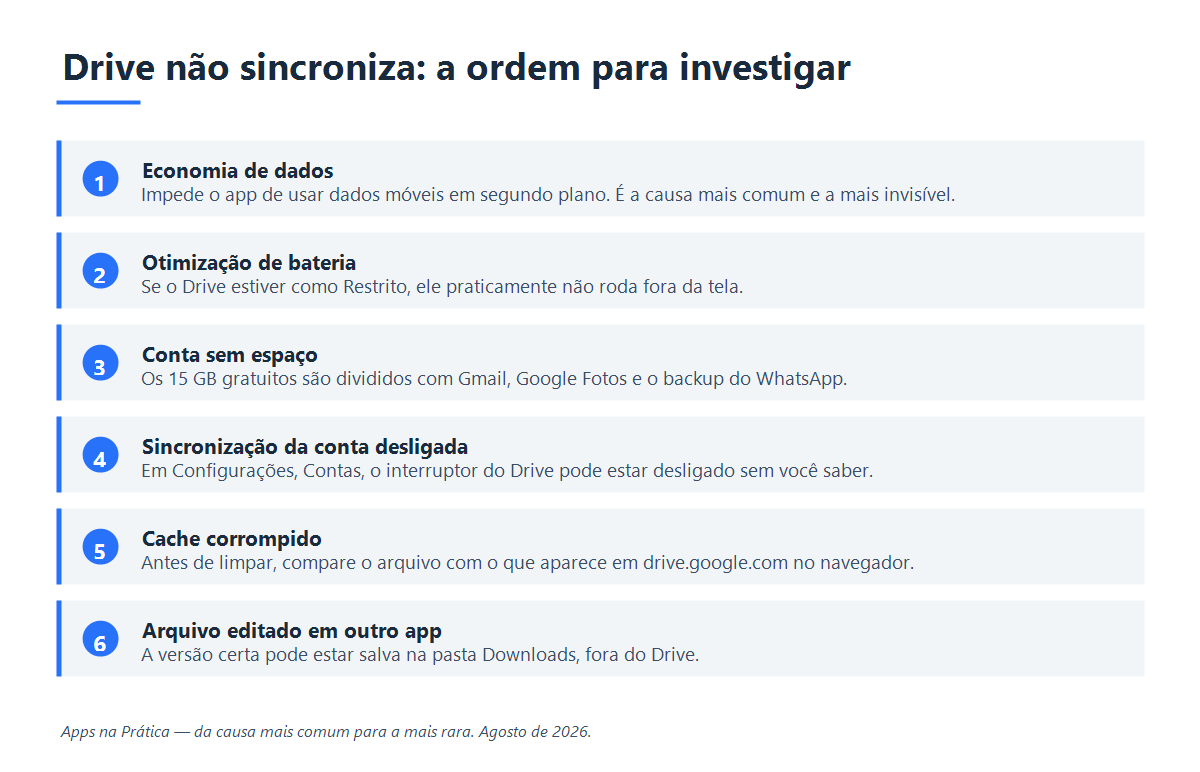
Um PDF enviado do celular no fim da tarde e que, à noite, simplesmente não está no computador: é o formato mais comum do problema. O app do Drive no Android raramente avisa que parou — a lista de arquivos parece normal, sem ícone de transferência travada e sem aviso na barra de notificações. Ele apenas não termina. O que vem a seguir é uma lista de diagnóstico em ordem, da causa mais frequente para a mais rara, com o que checar em cada uma antes de partir para a próxima. A regra é não mexer em tudo ao mesmo tempo: quem desativa cinco coisas de uma vez descobre que voltou a funcionar, mas nunca sabe por quê — e o problema volta no mês seguinte.
Antes de mexer em qualquer configuração: o que o Drive do Android sincroniza de verdade
No Windows e no Mac, o Drive para computador cria uma unidade e espelha uma pasta. No Android não existe nada disso. Não há uma “pasta do Drive” no celular sendo copiada para a nuvem em tempo real — o app é uma janela para os arquivos que já estão no servidor, e só três coisas realmente sobem:
- Uploads que você inicia — pelo botão Novo → Upload dentro do app, ou pelo menu Compartilhar de outro aplicativo escolhendo “Salvar no Drive”.
- Arquivos marcados como off-line — no menu de três pontos do arquivo existe a opção Disponibilizar off-line. O que for editado sem conexão é enviado ao Drive na próxima vez que o aparelho voltar à internet.
- Edições feitas nos apps Documentos, Planilhas e Apresentações, que gravam direto no arquivo hospedado no Drive.
Fora disso, nada é automático. Uma pasta qualquer do celular não sobe sozinha; uma cópia que outro aplicativo salvou em Downloads continua só no aparelho; e as fotos da câmera são responsabilidade do Google Fotos, que é outro app — embora divida a mesma cota de armazenamento da conta. Vale a mesma observação para o backup do WhatsApp: ele ocupa espaço na conta, mas não é gerenciado pelo app do Drive.
Essa distinção importa porque “não sincroniza” esconde pelo menos quatro sintomas diferentes, e cada um aponta para causas distintas:
| Sintoma | O que costuma estar por trás | Checar os itens |
|---|---|---|
| Upload fica parado ou some sem mensagem de erro | Transferência bloqueada por rede ou conta sem espaço | 1 e 3 |
| Arquivo aparece no computador, mas não no celular | O app não está atualizando a lista | 4 e 5 |
| Edição feita sem internet nunca subiu | O app não consegue rodar em segundo plano | 2 e 4 |
| Você editou o arquivo e a versão antiga continua na nuvem | A edição foi feita numa cópia local | 6 |
1. Economia de dados bloqueando o app em segundo plano
É a causa mais comum, e a mais invisível. O modo “Economia de dados” existe no Android desde a versão 7.0 e faz exatamente o que promete: impede que a maioria dos apps use dados móveis quando não estão abertos na tela. O Drive obedece. Some-se a isso uma configuração própria do app, ligada por padrão em muitos aparelhos, que só permite transferir arquivos por Wi-Fi. O resultado é um upload que fica na fila esperando uma rede que talvez só apareça à noite.
Como verificar
- No app do Drive, toque no menu (canto superior esquerdo) → Configurações e procure a seção Uso de dados. Se “Transferir arquivos só por Wi-Fi” estiver ligada, nada sobe no 4G/5G. Essa opção só aparece quando o aparelho tem acesso a dados móveis.
- Nas configurações do Android, vá em Rede e Internet (o nome muda conforme o fabricante) → Economia de dados e veja se está ativa. Quando está, um ícone parecido com um velocímetro fica na barra de status.
- Ainda em Configurações → Apps → Drive → Dados móveis e Wi-Fi, confira se “Dados em segundo plano” está desligado para o app.
Como resolver
Desligue “Transferir arquivos só por Wi-Fi” se a intenção for sincronizar no plano de dados — lembrando que um vídeo de alguns minutos come franquia rápido. E, em vez de desativar a Economia de dados inteira, use a lista de exceções: dentro dela existe a opção Dados irrestritos, na qual dá para liberar apenas o Google Drive. Assim o resto do sistema continua economizando.
2. Otimização de bateria interrompendo a sincronização
Essa causa tem uma assinatura fácil de reconhecer: tudo sincroniza no instante em que o app é aberto e nada acontece com a tela desligada. É o sistema encerrando processos em segundo plano para poupar carga. O Android padrão já faz isso, e fabricantes como Xiaomi, Samsung, Motorola e realme aplicam camadas próprias e mais agressivas — apps que ficam dias sem uso entram numa espécie de suspensão profunda e param de receber qualquer tarefa agendada.
Como verificar
- Configurações → Apps → Drive → Bateria (ou “Uso da bateria”). Se estiver como Restrito, o app praticamente não roda fora da tela.
- Verifique se o modo de economia de bateria do aparelho está ligado — ele restringe sincronização como um todo, não só a do Drive.
- Em celulares Samsung, procure em Configurações → Bateria → Limites de uso em segundo plano e confira se o Drive não está na lista de apps em suspensão ou em suspensão profunda. Em aparelhos Xiaomi, o equivalente costuma estar em “Economia de bateria” dentro das informações do app.
Como resolver
Mude o Drive para Sem restrições (em alguns aparelhos aparece como “Não otimizado”) e remova o app das listas de suspensão do fabricante. O custo é real e vale dizer: liberar um app do controle de bateria aumenta o consumo, principalmente se houver arquivos grandes marcados como off-line. Se a autonomia for prioridade, uma saída intermediária é manter a restrição e abrir o Drive manualmente uma vez por dia — a sincronização acontece em segundos com o app na tela.
3. A conta do Google está sem espaço
Cada conta gratuita do Google tem 15 GB de armazenamento compartilhados entre Drive, Gmail, Google Fotos e — detalhe que pega muita gente no Brasil — os backups do WhatsApp. Quando esse total se esgota, o Google é explícito: não é possível fazer upload ou criar arquivos no Drive, enviar e receber e-mails no Gmail nem fazer backup de fotos e vídeos. E as mensagens enviadas para você voltam para quem mandou. O detalhe cruel é que o app do Android nem sempre exibe isso de forma clara — o upload simplesmente falha e desaparece da fila.
Como verificar
- No app do Drive, abra o menu e toque em Armazenamento. A tela mostra quanto está ocupado e a divisão entre os três serviços.
- Se o total estiver perto do limite, o culpado costuma ser Gmail ou Fotos, não o Drive. Anexos antigos e backups de vídeo pesam muito mais do que documentos.
Como resolver
Libere espaço pelo gerenciador de armazenamento da conta, que lista os itens maiores de cada serviço, e esvazie a lixeira do Drive depois — itens na lixeira continuam contando até serem apagados de vez. A alternativa é assinar o Google One. Vale saber de uma regra que pouca gente conhece: contas que ficam acima da cota por dois anos podem ter o conteúdo do Gmail, do Drive e do Fotos excluído pelo Google, que avisa por e-mail com pelo menos três meses de antecedência. Ficar “só um pouquinho estourado” por tempo indeterminado não é uma opção segura.
4. A sincronização da conta está desligada no Android
Existe um interruptor no nível do sistema, separado do app, que controla quais serviços daquela conta Google podem sincronizar. Ele costuma ser desligado sem querer — em tutoriais de “como economizar bateria”, em ferramentas de limpeza ou durante a migração para um celular novo. Com o Drive desmarcado ali, o app abre, mostra os arquivos em cache e nunca busca novidade nenhuma.
Como verificar
- Configurações → Contas (pode aparecer como “Senhas e contas” ou “Contas e backup”) → toque na conta Google → Sincronização da conta.
- Procure a linha do Drive. Além do botão ligado ou desligado, o sistema mostra a data e a hora da última sincronização. Se for de semanas atrás, o problema está aqui.
- Confirme também que a sincronização automática geral não está desativada no aparelho.
Como resolver
Ligue a chave do Drive e force uma atualização pelo menu de três pontos dessa mesma tela, na opção Sincronizar agora. Se a sincronização falhar em todos os serviços da conta, e não só no Drive, verifique data e hora do aparelho: relógio muito fora do horário real quebra a autenticação com os servidores do Google, e essa checagem faz parte do próprio roteiro de suporte da empresa.
5. Cache de documentos corrompido
O Drive guarda no aparelho uma cópia local de miniaturas, listas de pastas e documentos abertos recentemente — é o que permite abrir um arquivo em um segundo em vez de baixá-lo de novo. Quando esse cache fica inconsistente, o sintoma é característico: a lista mostra arquivos que já foram apagados, miniaturas em branco, um documento que abre com conteúdo antigo, e puxar a tela para baixo para atualizar não muda nada.
Como verificar
Abra o mesmo arquivo pelo navegador, em drive.google.com, no próprio celular. Se a versão do navegador estiver correta e a do app estiver desatualizada, a nuvem está certa e o problema é local — o cache.
Como resolver
- No app: menu → Configurações → seção Cache de documentos → Limpar cache. É a opção preferível, porque descarta o estado salvo dos documentos sem tocar na conta.
- Se não bastar: Configurações do Android → Apps → Drive → Armazenamento e cache → Limpar cache.
- Em último caso, remova a conta Google do aparelho e adicione novamente. Isso reconstrói tudo do zero.
Duas ressalvas honestas, porque essa é a etapa em que dá para perder trabalho. Primeira: nunca limpe o cache com um upload pendente na fila — envie o arquivo antes. Segunda: não confunda “Limpar cache” com “Limpar armazenamento” (ou “Limpar dados”). A segunda apaga também os arquivos marcados como off-line e qualquer edição off-line que ainda não tenha subido. Depois de limpar, os arquivos off-line precisam ser baixados de novo — faça isso conectado ao Wi-Fi.
6. O arquivo foi editado em outro app
É a causa mais rara da lista e a que mais gera discussão, porque tecnicamente o Drive está funcionando: ele sincroniza direitinho um arquivo que ninguém alterou. O que aconteceu foi outra coisa. Ao tocar em “Abrir com” e escolher um editor de terceiros — um leitor de PDF, um editor de texto alternativo, um app de assinatura digital —, boa parte desses aplicativos baixa uma cópia para a pasta Downloads, edita essa cópia e salva ali mesmo. O arquivo original, na nuvem, nunca foi tocado.
Como verificar
- Abra o gerenciador de arquivos do celular e procure o nome do documento na pasta Downloads. Se existir uma versão de lá com data recente, foi nela que você trabalhou.
- No Drive, toque nos três pontos do arquivo e veja os detalhes: a data da última modificação vai estar bem mais antiga.
Como resolver
Para documentos do Office, use os apps Documentos, Planilhas e Apresentações do Google: eles editam arquivos .docx, .xlsx e .pptx no formato original e gravam de volta no arquivo hospedado no Drive, sem gerar cópia. Para PDFs e formatos que exigem um editor externo, aceite o fluxo manual — edite fora e depois envie o resultado de volta com Novo → Upload, substituindo ou versionando o original. E evite manter o mesmo arquivo binário aberto em dois dispositivos ao mesmo tempo: só os formatos nativos do Google (Documentos, Planilhas, Apresentações) fazem fusão em tempo real; nos demais, a última gravação vence e a outra vira uma cópia separada.
Quando o problema não está no seu celular
Antes de reinstalar qualquer coisa, vale descartar três cenários externos. O primeiro é uma instabilidade do próprio serviço: o Google mantém um painel público de status do Workspace, e uma pane no Drive aparece lá em minutos. O segundo são arquivos que não são seus — se o dono removeu o compartilhamento ou moveu o item para um drive compartilhado ao qual você não tem acesso, o arquivo some do seu app sem qualquer aviso. O terceiro vale para contas corporativas ou escolares: administradores podem bloquear acesso off-line, restringir o app em dispositivos não gerenciados ou exigir perfil de trabalho, e nenhuma configuração do seu aparelho contorna isso.
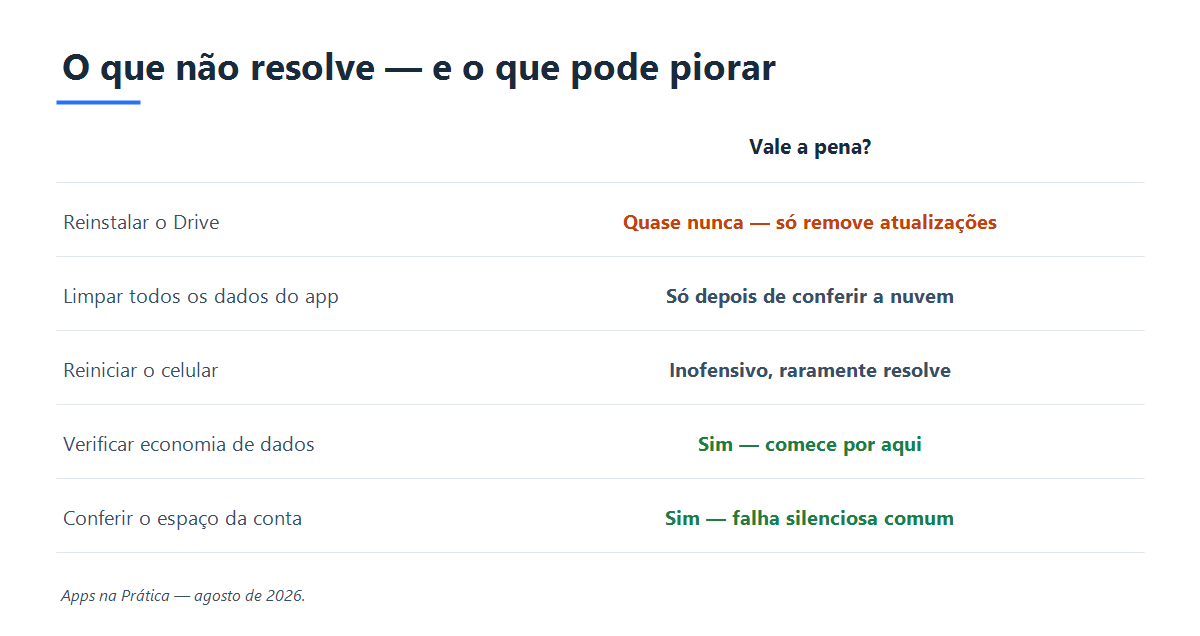
O que não resolve (e o que pode piorar)
- Reinstalar o Drive. Na maioria dos Androids o app vem de fábrica e o botão só desinstala as atualizações, voltando a uma versão antiga. Raramente muda alguma coisa e reintroduz bugs já corrigidos.
- Apps de limpeza e “otimizadores”. Costumam fazer justamente o que você está tentando desfazer: matam processos em segundo plano e restringem dados do Drive.
- Limpar armazenamento antes de checar a fila. Se houver edição off-line pendente, ela vai embora junto.
- Remover e readicionar a conta como primeiro passo. Funciona às vezes, mas leva minutos, derruba os arquivos off-line e não diz nada sobre a causa — deixe para o fim.
Roteiro curto, na ordem
- Economia de dados e “Transferir arquivos só por Wi-Fi” — 30 segundos.
- Otimização de bateria e listas de suspensão do fabricante — 1 minuto.
- Espaço na conta (Drive + Gmail + Fotos) — 30 segundos.
- Sincronização da conta no Android, com data da última sincronização — 30 segundos.
- Limpar o cache de documentos, com a fila de upload vazia — 1 minuto.
- Conferir se a edição não foi feita numa cópia local em Downloads.
Na prática, os quatro primeiros itens explicam a grande maioria dos casos, e nenhum deles exige desinstalar nada nem perder arquivo.
Onde conferimos os menus e a cota do Google
Os caminhos de menu e o comportamento de cada causa foram conferidos na documentação do Google em agosto de 2026. Para a conta sem espaço, a página sobre o armazenamento de Drive, Gmail e Fotos (consultado em 14/10/2026) confirma os 15 GB compartilhados e as mensagens devolvidas ao remetente, e a página do Google One sobre como funciona o armazenamento (consultado em 14/10/2026) traz a regra dos dois anos acima da cota, com aviso de pelo menos três meses. O bloqueio por economia de dados e a interrupção por economia de bateria seguem as páginas ativar dados em segundo plano (consultado em 14/10/2026) e duração da bateria no Android (consultado em 14/10/2026); esta última diz que a Economia de bateria “limita ou desativa as atividades em segundo plano”. Duas ressalvas: os nomes exatos dos menus mudam conforme a fabricante do aparelho, e não reproduzimos as seis falhas num celular para cronometrar a solução de cada uma.
