

Quem fotografa comprovante com o celular para prestar contas no fim do mês conhece o roteiro: o aparelho de 64 GB passa a recusar novas fotos, a limpeza guiada do Files by Google devolve vários gigabytes em dois minutos e, dias depois, faltam comprovantes — para o classificador do app, aquilo era apenas “captura de tela antiga”. Este guia percorre a limpeza por categoria na ordem certa, explicando o que cada cartão realmente apaga, o que vai para a lixeira, o que some na hora — e onde conferir antes de confirmar. No fim o espaço aparece igual, sem perder o que importa.
O que você vai precisar
- Files by Google instalado — o app roda em Android 8.0 ou superior e já vem de fábrica em boa parte dos aparelhos. Não existe versão para iPhone.
- Permissão de acesso a arquivos e mídia — sem ela, o app não lista nem calcula nada.
- Permissão de “acesso de uso” — exigida só pelo cartão de apps não usados, porque é o que permite ao Files saber quando cada aplicativo foi aberto pela última vez.
- O app Google Fotos à mão — para conferir o estado do backup antes de apagar qualquer imagem.
- Uns 15 minutos e disposição para revisar — a limpeza rápida é justamente a que apaga o que não devia.
Onde a limpeza ficou depois do redesenho
Muito tutorial ainda manda tocar na aba “Limpar” na barra inferior — e ela não está mais lá. Numa reformulação do app, o Google eliminou as abas de baixo (Navegar, Limpar e compartilhamento por proximidade) e moveu a limpeza para o menu lateral, aberto pelo ícone de três traços no canto superior esquerdo. É no mesmo menu que fica a Lixeira, o que faz sentido: as duas coisas trabalham juntas, como fica claro no Passo 7. Dependendo da versão instalada, o item aparece como Limpar ou Liberar espaço — é a mesma tela, com os cartões de sugestão empilhados e o tamanho estimado de cada um.
Passo 1: confira o backup antes de tocar em qualquer coisa
Esta é a etapa que separa “liberei 6 GB” de “perdi o comprovante”. Com uma única exceção — o cartão de fotos que já têm backup —, os cartões de limpeza do Files não verificam se aquela imagem existe em algum outro lugar. Eles olham o arquivo no aparelho, classificam e sugerem.
Abra o Google Fotos, toque na foto de perfil no canto superior direito e leia o status logo abaixo do nome da conta. “Backup concluído” significa que a cópia na nuvem está em dia. Se aparecer que o backup está desativado, ou que há itens restantes, ligue o backup, conecte no Wi-Fi e espere terminar antes de continuar. Em contas gratuitas o armazenamento acaba rápido com vídeo — vale conferir se a sincronização não travou por falta de espaço na conta, situação em que as fotos mais recentes seguem existindo só no celular.
Passo 2: arquivos indesejados — seguro, mas é o único que não volta
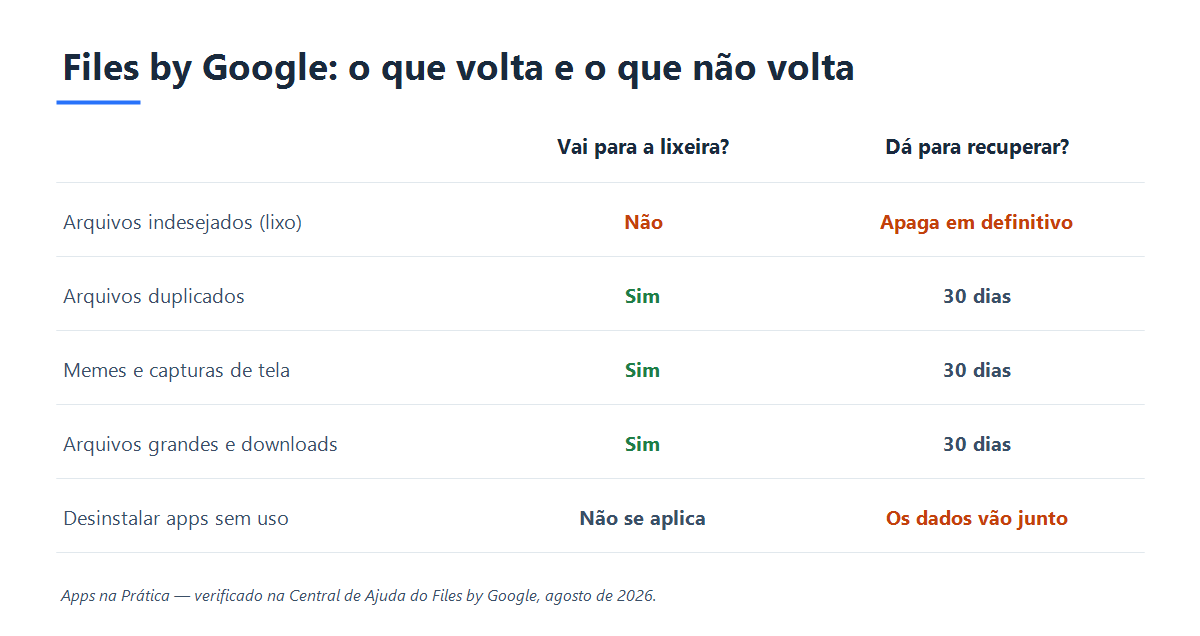
O primeiro cartão da lista trata dos arquivos temporários que os aplicativos deixam gravados. A documentação do Google é direta em dois pontos: as configurações dos apps não são afetadas (ninguém vai ser deslogado) e a exclusão é permanente — este é o único cartão cujos arquivos não passam pela lixeira.
Também vale ajustar a expectativa sobre o tamanho. Desde o Android 11, o modelo de armazenamento com escopo impede que um aplicativo leia o diretório de dados de outro — cada app só enxerga o próprio cache. Na prática, o Files limpa o que está em áreas compartilhadas, não os gigabytes de cache do Instagram ou do navegador. Por isso o número costuma ser modesto, e em alguns aparelhos o cartão simplesmente não aparece. Sabendo disso, dá para confirmar sem revisar: é a limpeza mais segura da lista, e a de menor retorno.
Passo 3: duplicados — procure o selo “Original”
O cartão de arquivos duplicados agrupa cópias idênticas do mesmo arquivo: o PDF baixado duas vezes, a foto que voltou reenviada em três grupos diferentes, o áudio encaminhado. Dentro de cada grupo, o app marca uma das cópias com o selo Original e recomenda mantê-la.
Nada vem pré-selecionado — a escolha é sua, item por item, e a confirmação move os arquivos para a lixeira. Duas observações que poupam trabalho: o cartão trabalha com arquivos iguais, então fotos parecidas (a mesma cena em três tentativas) não caem aqui, e sim nas sugestões de imagens de baixa qualidade; e uma foto editada convive com a original sem ser tratada como duplicata, porque o arquivo é diferente. Se o objetivo for ficar só com a versão editada, a exclusão é manual.
Passo 4: memes, capturas de tela e mídia do WhatsApp — o trecho perigoso
São três cartões distintos, e é aqui que quase todo estrago acontece. O de memes usa reconhecimento de imagem para achar o que parece piada de grupo; o de capturas de tela junta prints antigos; o de mídia do WhatsApp lista o que chegou pelas conversas — normalmente o maior volume do aparelho.
O problema é que a mesma pasta guarda coisas muito diferentes. Print do comprovante de Pix, foto da nota fiscal, receita médica fotografada, QR code do ingresso, print do endereço que alguém mandou por mensagem: para o classificador, tudo isso tem a cara de captura de tela antiga ou de mídia recebida. É exatamente nesse cartão que os comprovantes do exemplo da abertura desaparecem.
A revisão que funciona é simples e leva poucos minutos:
- Percorra a grade de miniaturas em vez de tocar direto em selecionar tudo — dá para reconhecer um documento pela cor e pelo formato mesmo em miniatura.
- Amplie qualquer imagem que tenha texto, tabela ou fundo branco. É o formato típico de comprovante, boleto e receita.
- Use um critério único para decidir: isso existe em outro lugar? Se a imagem chegou por e-mail ou já subiu para a nuvem, pode ir. Se aquela é a única cópia, fica.
- Deixe o cartão de mídia do WhatsApp para o fim deste passo. Costuma ser o que mais libera espaço, mas é o que menos perdoa: segundo a Central de Ajuda do WhatsApp, uma foto baixada e depois apagada do aparelho não pode ser baixada de novo pela conversa — só resta pedir a quem enviou que mande outra vez —, e o backup do próprio WhatsApp guarda o item apagado só até o backup seguinte. Antes de confirmar, guarde na nuvem ou no e-mail uma cópia dos comprovantes e documentos que chegaram por ali.
Passo 5: arquivos grandes e downloads — o melhor retorno por toque
O cartão de arquivos grandes lista os maiores itens do aparelho, ordenados por tamanho; o de arquivos baixados mostra o que está parado na pasta Downloads. Um vídeo esquecido rende mais espaço do que milhares de memes, então quem tem pressa deveria começar por aqui, não pelo fim da lista.
Dois cuidados. Primeiro: vídeos gravados pelo próprio celular são justamente os que mais demoram a subir para a nuvem, e em conta gratuita costumam ser os primeiros a ficar para trás quando o armazenamento enche — confirme o backup daquele arquivo específico antes de apagar. Segundo: instaladores .apk baixados fora da loja já cumpriram a função depois da instalação e podem ir sem dó, assim como os PDFs de fatura que também estão no e-mail.
Se o aparelho tiver cartão de memória, existe ainda o cartão Mover para cartão SD, que transfere arquivos em vez de excluí-los. É a saída para quem não quer se desfazer de nada — vale lembrar que ele move arquivos, não aplicativos.
Passo 6: apps não usados — desinstalar leva os dados junto
Concedida a permissão de acesso de uso, o cartão lista os aplicativos que estão parados há tempo, com a data em que cada um foi aberto pela última vez e o espaço que ocupa. A seleção é manual e o botão final é Desinstalar — o Android pede confirmação.
O detalhe que o cartão não explica: desinstalar não apaga só o aplicativo, apaga também os dados locais dele. Isso inclui músicas e episódios baixados para ouvir e assistir offline, mapas salvos, aulas baixadas, progresso de jogo que não esteja vinculado a uma conta na nuvem e arquivos que o app guardava na própria pasta. Antes de confirmar, dois casos merecem parada obrigatória: aplicativos de autenticação em duas etapas sem backup na nuvem — perder o app é perder o acesso às contas — e apps de banco que guardam o dispositivo cadastrado, cujo recadastro costuma exigir uma volta ao atendimento.
Passo 7: esvazie a lixeira, senão o espaço não aparece
Com exceção dos arquivos indesejados do Passo 2, tudo o que foi apagado nos passos anteriores foi para a Lixeira do Files, no mesmo menu lateral. Os arquivos ficam lá por 30 dias e depois somem sozinhos. Enquanto isso, eles continuam gravados numa pasta oculta dentro do próprio aparelho — ou seja, o medidor de espaço livre não muda por causa da limpeza até que a lixeira seja esvaziada ou o prazo vença.
Duas estratégias, conforme a urgência. Se der para esperar, deixe a lixeira cheia e use o celular normalmente por uma semana: o que fizer falta ainda dá para restaurar, e no fim do prazo o espaço se resolve sozinho. Se o armazenamento já estiver estrangulando o aparelho, esvazie na hora — ciente de que a partir daí não há volta. Vale saber que a lixeira chegou com o Android R e foi liberada em fases; em aparelhos mais antigos ela pode não existir, e nesse caso toda exclusão feita pelo app é definitiva desde o primeiro toque.
O que essa limpeza não resolve
Quem termina os sete passos e ainda vê a memória apertada geralmente está esbarrando em algo que o Files não alcança:
- Cache individual dos aplicativos. Aquele acúmulo do navegador, do Instagram ou do app de streaming sai em Configurações → Apps → o aplicativo → Armazenamento → Limpar cache. Cuidado para não tocar em “Limpar dados” no lugar: essa opção apaga logins e configurações, não só arquivos temporários.
- Conteúdo baixado para uso offline. Playlists, episódios, mapas e aulas são dados do próprio app e só saem de dentro dele, na tela de downloads de cada serviço.
- O espaço do sistema. A fatia ocupada pelo Android e pelos apps de fábrica não é gerenciável por nenhum gerenciador de arquivos.
- Fotos que já estão na nuvem. Para remover do celular as imagens com backup concluído, o caminho é o próprio Google Fotos: foto de perfil → Liberar espaço neste dispositivo. E atenção ao efeito oposto: apagar uma foto dentro do Google Fotos com o backup ligado remove a cópia do aparelho e a da conta, que fica na lixeira do serviço por 60 dias (30 dias, se o item nunca teve backup).
- Limpeza automática. O Armazenamento inteligente, nas configurações do Files, apaga sozinho fotos já salvas na nuvem depois de 60 dias no aparelho ou quando o espaço livre cai abaixo de 25%. Só que a exclusão automática de fotos com backup está limitada a aparelhos Pixel com Android S ou superior — na maioria dos celulares, a limpeza continua manual.
Checklist antes de confirmar qualquer exclusão
- O backup do Google Fotos está com status concluído?
- Este cartão manda o arquivo para a lixeira ou apaga na hora? (Só o de arquivos indesejados apaga na hora.)
- Alguma miniatura da grade tem cara de documento, comprovante ou receita?
- Nos duplicados, a cópia com o selo “Original” ficou de fora da seleção?
- Algum app da lista de não usados guarda código de autenticação ou download offline?
Onde conferimos a lixeira do Files e a mídia do WhatsApp
A advertência mais importante deste texto — a de que o cartão de lixo eletrônico apaga em definitivo — está escrita com todas as letras na página de ajuda do Files do Google sobre limpar arquivos desnecessários (consultado em 14/10/2026): “a exclusão de dados e arquivos desnecessários com o Files do Google é permanente”. O contraste com as outras categorias vem da página sobre mover e restaurar arquivos da lixeira (consultado em 14/10/2026), onde os itens ficam recuperáveis por 30 dias antes de sumirem sozinhos. O cuidado com a mídia do WhatsApp vem de duas páginas da Central de Ajuda do WhatsApp: a de fotos desfocadas (em inglês; consultado em 14/10/2026), segundo a qual uma foto já baixada que some do aparelho não pode ser baixada de novo, e a de como liberar espaço de armazenamento (consultado em 14/10/2026), que explica que o item apagado continua no backup só até o backup seguinte. Não rodamos a limpeza num aparelho para medir quanto espaço ela libera: os números variam demais por celular, e qualquer promessa nossa aqui seria chute.
