

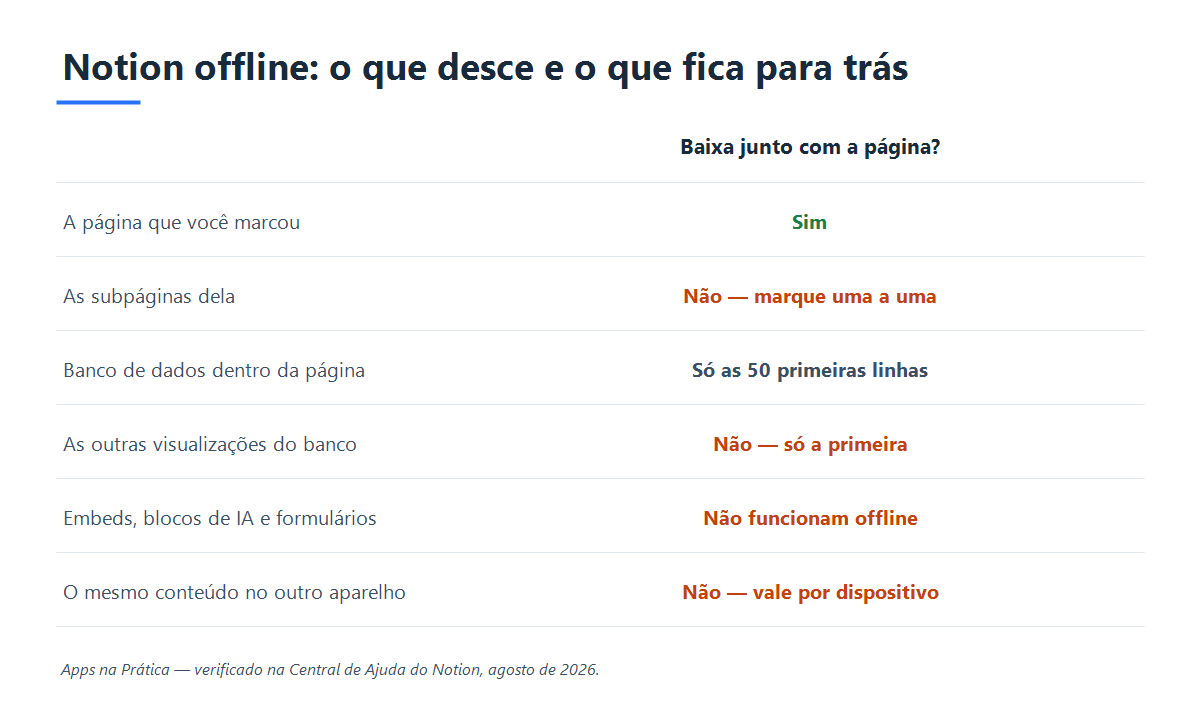
A cena é comum em voo longo: o roteiro da viagem, a lista de contatos e o checklist de material estão todos no Notion, o modo offline foi ativado na véspera, e mesmo assim a página principal abre enquanto as três subpáginas de dentro dela — onde está o que interessa — não abrem. O motivo quase nunca é falha do aplicativo. É que o toggle foi ligado em uma página só, e o Notion não leva as filhas junto. Este guia mostra o caminho completo: onde fica o botão, por que as subpáginas ficam de fora, o teto silencioso dos bancos de dados e o que conferir antes de sair de casa.
O que você vai precisar
O modo offline nativo do Notion chegou na versão 2.53, publicada em 19 de agosto de 2025, depois de anos entre os pedidos mais repetidos da comunidade. Antes de seguir os passos, confira três coisas:
- O aplicativo instalado — desktop (Windows ou macOS) ou celular (Android ou iOS). O modo offline vive no app, não no site.
- Uma conexão ativa agora — todo o preparo é feito online. Offline você só colhe o que já baixou.
- Qualquer plano — inclusive o gratuito. O que muda entre os planos é o download automático, e isso a gente detalha no Passo 5.
Passo 1: use o app, porque o navegador não entra nessa
Esta é a primeira pedra no caminho de quem trabalha o dia inteiro com o Notion aberto numa aba do Chrome: a versão web não tem modo offline. Não é uma limitação de plano nem uma configuração escondida — o recurso simplesmente não existe no navegador. Abrir notion.so sem internet devolve uma tela de erro, e ponto.
Quem usa o Notion pelo navegador precisa baixar o aplicativo de desktop antes da viagem e fazer login nele. Vale reservar alguns minutos para isso: o primeiro login sincroniza o espaço de trabalho e, dependendo do tamanho, demora. Fazer isso no aeroporto, no Wi-Fi público, costuma dar errado.
Passo 2: ative o “Disponível offline” na página
O botão existe desde o lançamento do recurso, mas fica num lugar que pouca gente abre no dia a dia: o menu de três pontos do topo da página, o mesmo que guarda “Exportar” e “Mover para”.
- Abra a página que você quer levar offline — no app de desktop ou no celular, com internet.
- Toque (ou clique) no ••• no canto superior direito da página.
- Procure a chave Disponível offline (“Available offline”, se sua interface estiver em inglês) e ligue.
Repare que o menu é da página, não do aplicativo. Se você estiver dentro de um item de banco de dados, o menu de três pontos que aparece é o daquele item — e o toggle vale só para ele.
Depois de ligar, uma barra de progresso indica que a página está sendo baixada para o dispositivo. Só quando essa barra completa é que o conteúdo está de fato no aparelho. Ligar o toggle e fechar o app no mesmo segundo é receita para chegar no avião com metade do conteúdo.
Passo 3: repita em cada subpágina — é aqui que quase todo mundo tropeça
A documentação do Notion é direta sobre isso: subpáginas de uma página baixada não são baixadas automaticamente, e cada uma importante precisa ser marcada individualmente. Na prática, isso significa que a hierarquia que você montou com tanto carinho não viaja junto.
O efeito é traiçoeiro porque, offline, a página-mãe abre normalmente. Os links para as filhas continuam ali, com título e ícone. Só quando você clica é que descobre que não há nada por trás. Não existe aviso prévio, nem um indicador na página-mãe dizendo “3 de 7 subpáginas baixadas”.
Duas formas de lidar com isso:
- Percorrer a árvore na mão. Expanda a página na barra lateral, abra cada filha e ligue o toggle uma a uma. Funciona bem até uns 10 ou 15 níveis de conteúdo; acima disso vira trabalho braçal.
- Montar uma página-base só para offline. Crie uma página nova — “Viagem Manaus”, por exemplo — e traga para dentro dela apenas o que precisa mesmo, em nível raso: um texto com o roteiro, uma lista de contatos, o checklist. Poucas páginas, sem aninhamento profundo. Marcar cinco páginas planas leva um minuto; garantir uma árvore de 40 páginas, não.
Passo 4: saiba que os bancos de dados param na linha 50
Quando você marca uma página que contém um banco de dados, o Notion baixa as primeiras 50 linhas da primeira visualização. Não são as 50 mais importantes: são as 50 primeiras da ordem em que a primeira view está exibindo. O limite vale para todos os planos, inclusive os pagos.
Para quem tem uma base de 300 clientes ou um arquivo de 500 notas, isso muda o preparo. O que ajuda:
- Reordene ou filtre a primeira visualização antes de baixar, de modo que as linhas que interessam estejam no topo. Se a primeira view do banco é uma tabela geral ordenada por data de criação, o que você precisa pode estar na linha 180.
- Abra individualmente as fichas críticas e ligue o toggle em cada uma. É o mesmo procedimento das subpáginas — cada item de banco de dados é uma página.
- Não conte com outras views. Só a primeira desce. Aquele quadro kanban que é a terceira aba do banco não vai estar lá.
Passo 5: confira a lista em Configurações → Offline
O Notion tem um painel dedicado que resolve a dúvida de “será que baixou mesmo?”. Vá em Configurações e abra a aba Offline. Ali dá para navegar até qualquer página baixada, buscar dentro da lista e desativar o download das que não interessam mais — útil quando o aparelho está com pouco espaço.
É nesse painel também que aparece a única diferença real entre os planos. Quem assina Plus, Business ou Enterprise tem o download automático das páginas visitadas recentemente e das favoritas, e o painel separa o que foi baixado por você do que o Notion baixou sozinho. Esse automático pode ser desligado no mesmo lugar, na chave “Downloads automáticos”. No plano gratuito, nada disso existe: tudo é manual, sempre.
Um detalhe que economiza frustração: o download é por dispositivo. Marcar uma página no notebook não a torna disponível no celular. Se a ideia é ler no celular durante o voo e editar no notebook no hotel, o processo inteiro precisa ser repetido nos dois aparelhos.
Passo 6: teste no modo avião antes de sair de casa
Este é o passo que separa quem confia da configuração de quem confere. Ative o modo avião no celular (ou desligue o Wi-Fi do notebook), abra o Notion e navegue pelo que preparou como se já estivesse a bordo: abra a página-mãe, clique em cada subpágina, role o banco de dados até onde precisa chegar.
A busca ajuda no diagnóstico. Com o app offline, os resultados mostram primeiro as páginas disponíveis; as que não foram baixadas aparecem esmaecidas. É a forma mais rápida de descobrir o que ficou de fora enquanto ainda dá tempo de religar o Wi-Fi e corrigir.
O que continua sem funcionar, mesmo com tudo baixado
Modo offline não é o app inteiro numa mochila. Texto, títulos, listas, caixas de seleção e a maioria dos blocos comuns funcionam, e dá para criar páginas novas do zero — elas já nascem com o toggle ligado e sobem quando a conexão volta. Fora disso, existem buracos reais:
- Embeds de outros aplicativos, blocos de IA, formulários e botões não operam sem conexão. Um truque útil: abra o menu de barra (“/”) dentro da página offline — os blocos indisponíveis aparecem marcados como tal.
- Upload de arquivo e imagem depende de internet. Você até consegue inserir, mas o arquivo só sobe de fato quando a conexão volta.
- Compartilhar página e mexer em permissões exigem conexão. Se alguém precisa de acesso, resolva antes de embarcar.
- Conflitos de edição não são todos resolvidos sozinhos. O Notion mescla bem edições de texto feitas ao mesmo tempo por pessoas diferentes, mas avisa que edições não textuais — mudar uma propriedade de seleção, uma data — carregam risco. Em espaço compartilhado, offline é bom para escrever, arriscado para reorganizar estrutura.
- Sincronizar de volta pede uma boa conexão. A própria recomendação do Notion é conectar-se ao Wi-Fi sempre que possível para sincronizar as alterações. Vale conferir se as edições subiram antes de fechar o app no fim da viagem.
Checklist da véspera
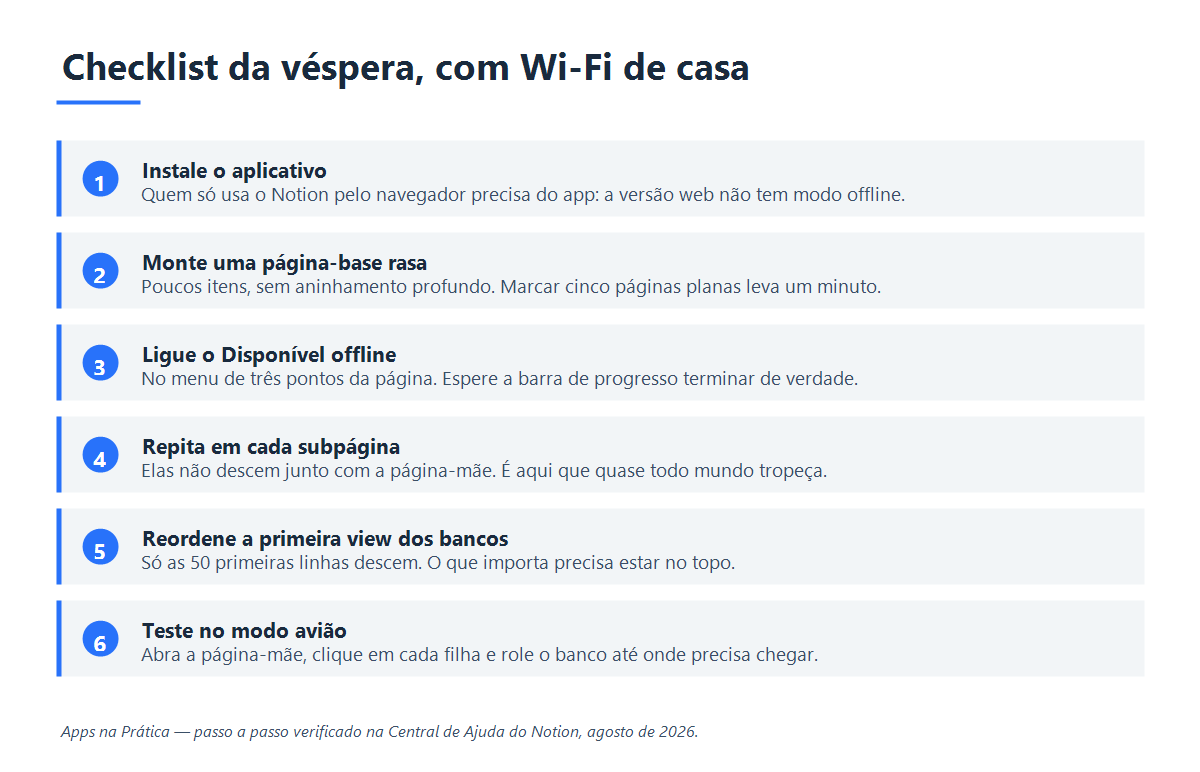
Resumindo o que fazer na noite anterior, com calma e Wi-Fi de casa:
- Instalar e logar no app de desktop, se você só usava o navegador.
- Criar (ou revisar) uma página-base rasa com o que realmente vai ser usado.
- Ligar o “Disponível offline” nessa página e esperar a barra de progresso terminar.
- Ligar o toggle em cada subpágina e em cada ficha de banco de dados que importa.
- Reordenar a primeira view dos bancos para o essencial caber nas 50 primeiras linhas.
- Repetir tudo no segundo dispositivo, se for usar dois.
- Abrir Configurações → Offline e bater a lista.
- Testar em modo avião.
Se a dúvida ainda é se o Notion é o app de notas certo para você, a comparação entre Notion, Evernote e Google Keep mostra onde cada um se destaca.
Onde conferimos os limites do modo offline
Os limites citados aqui foram conferidos na página de ajuda do Notion sobre uso offline (consultado em 14/10/2026): o recurso não existe no navegador (“this feature isn’t available on web browsers”), as subpáginas não são baixadas junto, cada banco de dados desce só com as 50 primeiras linhas da primeira visualização e o download automático das páginas recentes e favoritas vale só nos planos Plus, Business e Enterprise — o mesmo que mostra a tabela de planos do Notion (consultado em 14/10/2026). A versão 2.53 e a data de 19 de agosto de 2025 vêm da nota de lançamento do modo offline (consultado em 14/10/2026). Não reproduzimos o passo a passo num voo: ele descreve o que a documentação do Notion define, e por isso o Passo 6 pede o teste em modo avião antes de sair de casa.
